
v9.1.1|購入者向け・画像組込版(最終確認前)|2026年10月25日標準手順は「購入者自身のGoogleアカウントで新しいGoogle Cloudプロジェクトを作成」です。実運用試験の既存プロジェクト再利用例とは区別してください。
1. テンプレートのコピーから始めよう
SIMS Managerの初回セットアップを説明します。まず購入時に案内されたGoogle Sheetsテンプレートを開き、[ファイル]→[コピーを作成]から自分専用のコピーを作成してください。以後はコピー側で操作します。Googleアカウント、ライセンスキー、管理するブログ、Search Consoleへのアクセスを用意してください。
2. Google権限の承認
正規の配布元と要求権限を確認します。「Googleで確認されていません」と表示されたら、「詳細を非表示」をクリックして、詳細を表示します。

3. アクセス権限の確認
Google Drive、スプレッドシート、外部接続、Search Consoleなどの権限を確認します。画面は利用環境により異なります。

4. ライセンス認証
設定・メンテナンスのメニューからライセンス認証を選びます。サーチコンソールなどで用いている登録済みGoogleアカウントのメールアドレスを入力します。

SIMS契約時に発行したLicense Keyを入力します。

ライセンス認証が成功すると、状態、エディション名、ライセンスID、登録メールが表示されます。

5. STEP 1 / 6 サイト情報

SIMS Blog Manager(以下SBMと呼ぶ)で管理するサイト名、サイトURL、Search Consoleプロパティを登録します。

次に記事の閲覧環境、どのデバイスからのアクセスが多いかで、閲覧環境に適した記事を生成できるように指定します。
PCかスマホかなど分からない場合は、バランス型を選べばいいでしょう。既にサーチコンソールなどでアクセスデバイスの状況が分かるなら、それに応じた環境を選択しましょう。
PC、タブレットが多いならバランス型、モバイルが多いならスマホ特化型を選べばOKです。
初回セットアップ時に設定した環境は、サイト設定メニューから変更できます。ただし、変更する前に執筆した記事は、閲覧環境を変えても変更されるわけではありません。あくまでも、設定変更後の記事の作成が対象となります。
SIMSのaシリーズによる記事の修正や改善などでは、元記事の文章を尊重し、必要最低限の変更を行うようになっています。したがって、スマホを意識したブログ・サイトならスマホ特化型を選び、分からない場合はバランス型を選ぶようにしましょう。
6. STEP 2 / 6 Google Cloud API設定
SIMSがGoogle ClooudのAPI機能を使えるようにするため、Googleアカウントで新しいCloudプロジェクトを作成し、プロジェクト番号(数字)を控えます。
①Cloudプロジェクトを新規作成
GoogleCloudで新しいプロジェクトを作成します。

プロジェクト名を「SIMS-Manager」に設定し、親リソースは「組織なし」のままで、作成ボタンを押します。
② SIMS Managerにプロジェクトを関連付ける
SIMSのSBMスプレッドシートとGoogleCloudのプロジェクトの関連付けを行います。
まず最初にGoogleCloudの「IAMと管理」の設定からプロジェクト番号を探します。

GoogleCloudの左上にある三(三本バーマーク)をクリックして、「IAMと管理」を見つけてクリックします。そして、左側のメニューから「設定」を選びます。
上部のプロジェクト名「SIMS-Manager」を選び、その下に表示される「プロジェクト番号」(数字)をメモします。
次に、見つけたプロジェクト番号をスプレッドシートに設定します。拡張機能メニューからAppsScritptを選び、左側のメニューの「歯車マーク」からプロジェクトの設定を開きます。そして、先ほどのプロジェクト番号をGoogle Cloud Platform(GCP)プロジェクトに設定します。

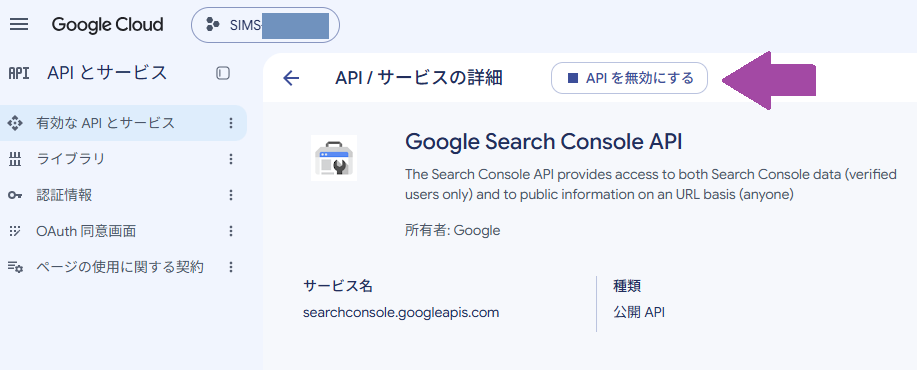
③Search Console APIの有効化
SBMのスプレッドシートからサーチコンソールへアクセスさせるために、GoogleCloudのSearch Console APIを有効化します。
GoogleCloudのメニューから「APIとサービス」→「APIライブラリ」を選んで、ライブラリーの検索窓に「google search console api」と入力します。

Google Search Console APIが表示されたら有効にします。「APIを無効にする」と表示されれば有効です。
7. STEP 3 / 6 接続テスト
登録したSearch Consoleプロパティを確認し「実行」を押します。権限・API・プロパティ不一致はここで切り分けます。

8. STEP 4 / 6 記事管理の初回作成
Search Consoleの検索データから記事URLと指標を取得します。サイトの全公開記事が必ず取得されるわけではなく、GSCに登録されているページのみ記事管理の対象となります。
投稿して間もないページは当初記事管理のデータベースに登録されませんが、時間経過とともに、GSCに登録され次第、日次処理を通じてデータベースに格納されます。
9. STEP 5 / 6 記事情報の補完
記事管理の初回作成で取りこぼした記事タイトルやSEO情報を補完します。残件数がある場合は案内に従って再実行します。
10. STEP 6 / 6 セットアップ結果
接続テスト、記事登録件数、補完件数を確認し「完了」を押します。画面の件数は試験環境の例です。ご自身の取得件数を確認してください。
よくある問題
接続できない:Google CloudのAPI有効化、Apps Script関連付け、Search Consoleのプロパティ、利用者権限を確認してください。
記事数が少ない:Search Consoleの検索パフォーマンスデータに現れない記事は取得されない場合があります。インデックス状況はURL検査などで別途確認してください。
再認証を求められる:Cloudプロジェクト変更後に発生する場合があります。アプリ名と権限を確認してください。
本マニュアルはv9.0.22で撮影した画像をv9.1.1向けに再利用したものです。現行画面との一致、OAuth審査状況、Starter Edition固有の画面は公開前に確認してください。画像は説明用に一部領域を非表示にしています。