
SIMS Manager(以下、SBM)を利用するには、Google Cloudの設定が必要です。
Google Cloudを初めて利用する方には、少し難しく感じられるかもしれません。しかし、基本的には初回セットアップ時に行う設定であり、日々のブログ・サイト運営で繰り返し設定する必要はありません。
このマニュアルでは、Google Cloudを初めて利用する方でも設定できるように、順を追って説明します。
なお、Starter(スターター)とFull(フル)のどちらのエディションでも、Google Cloudの基本的な設定は共通です。
1.Google Cloudとは?
Google Cloudとは、Googleが提供しているクラウドサービスの総称です。
SIMSでは、Google Search Consoleに蓄積されている検索データを取得するために、Google Cloudの仕組みを利用します。
SBMが取得する主なデータには、以下のようなものがあります。
- 記事ごとのクリック数
- 検索結果での表示回数
- クリック率(CTR)
- 平均検索順位
- 検索キーワード(検索クエリ)
これらのデータを収集・分析することで、SBMは改善が必要な記事を見つけたり、記事を改善した後の効果を測定したりします。
Google Cloudの設定は、SBMとGoogle Search Consoleをつなぐための準備と考えてください。
Google Cloudの利用料金はかかるの?
SIMSの基本運用で使用するGoogle Search Console APIは無料で利用できます。
通常、このAPIを利用するためだけにGoogle Cloudの有料サービスを契約したり、クレジットカードを登録したりする必要はありません。
今回の設定では、有料サービスの申し込みや無料トライアルへの登録は必要ありません。
2.Google Cloudで行う設定の全体像
Google CloudとSBMを連携するために、主に以下の設定を行います。
| 設定項目 | 設定する内容 |
|---|---|
| Google Cloudプロジェクト | SIMSで使用するプロジェクトを作成する |
| Google Search Console API | 検索データを取得するためのAPIを有効にする |
| OAuth同意画面 | SBMがGoogleのサービスにアクセスするための認証設定を行う |
| テストユーザー | 公開ステータスが「テスト」の場合、SIMSで使用するGoogleアカウントを登録する |
| 公開ステータス | 継続利用を考慮し、必要に応じて「本番環境」へ変更する |
| プロジェクト番号 | Google Cloudのプロジェクト番号を取得する |
| Apps Scriptとの連携 | SBMのApps ScriptにGoogle Cloudのプロジェクト番号を設定する |
| アクセス権限の承認 | SBMに検索データなどへのアクセスを許可する |
【補足】テストユーザーと公開ステータスについて
Google Cloudの設定に登場する「テストユーザー」や「テスト」「本番環境」という名称は、Googleの認証に関する設定上の用語です。SIMSの試用期間や利用期限を意味するものではありません。
また、「本番環境」に変更しても、ブログ・サイトの検索データやSBMのスプレッドシートが一般公開されるわけではありません。
詳しい設定方法については、後述のSTEP5で説明します。
3.設定を始める前に準備するもの
Google Cloudの設定を始める前に、以下の項目を確認してください。
- SIMSの利用に使用するGoogleアカウント
- 運営しているブログ・サイトの名称
- ブログ・サイトのURL
- Google Search Consoleへのサイト登録
- Google Search Consoleの対象サイトへのアクセス権限
- SIMS Managerのスプレッドシート
- Google Cloud、Google Search Console、SBMは、原則として同じGoogleアカウントで利用するようにしてください。
- 複数のGoogleアカウントを使用していると、設定途中で別のアカウントに切り替わってしまうことがあり、手順が進まなくなる恐れがあります。
4.Google Cloudの設定手順
STEP1.Google Cloudコンソールを開く
以下のリンクをクリックして、Google Cloudコンソールを開きます。
Googleアカウントへのログインを求められた場合は、SIMSで使用するGoogleアカウントでログインしてください。
初めてGoogle Cloudを利用する場合は、利用規約への同意などを求められることがあります。画面の案内に従って進めてください。
無料トライアルや有料サービスの申し込みを案内される場合がありますが、今回の設定では申し込む必要はありません。
STEP2.Google Cloudプロジェクトを作成する
Google Cloudでは、APIや各種設定を「プロジェクト」という単位で管理します。
プロジェクトとは、SIMSで使用するGoogle Cloudの設定をまとめて管理するための入れ物のようなものです。
- Google Cloudコンソールの画面上部にあるプロジェクト選択欄をクリックします。
- 「新しいプロジェクト」をクリックします。
- プロジェクト名を入力します。
- 親リソースは「組織なし」のままにします。
- 「作成」をクリックします。
- 作成が完了したら、そのプロジェクトを選択します。

プロジェクト名の付け方
プロジェクト名は、利用者が分かりやすい名称を付けることができますが、ここでは、「SIMS-Manager」として設定しましょう。
なお、サイトごとに必ず別のGoogle Cloudプロジェクトを作成しなければならないというわけではありません。
STEP3.Google Search Console APIを有効にする
次に、SBMがGoogle Search Consoleのデータを取得できるように設定します。
APIとは、異なるシステムやサービスの間でデータをやり取りするための仕組みです。SIMSでは、Google Search Console APIを利用して検索データを取得します。
- Google Cloudコンソールで、先ほど作成したプロジェクトが選択されていることを確認します。
- 画面左上のナビゲーションメニューを開きます。
- 「APIとサービス」を選択します。
- 「ライブラリ」を選択します。
- 検索欄に「Google Search Console API」と入力します。
- 検索結果に表示されたGoogle Search Console APIを選択します。
- 「有効にする」ボタンをクリックします。

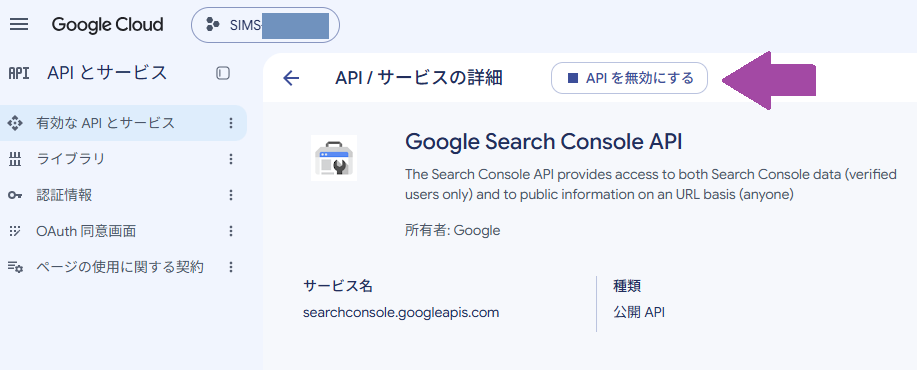
以下のリンクからGoogle Search Console APIの設定画面を開くこともできます。
👉 Google Search Console APIの設定画面を開く
- すでにAPIが有効になっている場合は、再度有効にする必要はありません。
- 複数のGoogle Cloudプロジェクトがある場合は、必ずSIMSで使用するプロジェクトを選択してからAPIを有効にしてください。
STEP4.OAuth同意画面を設定する
Google Search Console APIを有効にしたら、次にOAuth同意画面を設定します。
OAuth同意画面とは?
OAuth(オーアース)とは、Googleアカウントのパスワードを他のシステムに渡すことなく、必要なデータへのアクセスを許可するための仕組みです。SIMS Manager(以下、SBM)がGoogle Search Consoleの検索データなどにアクセスする際にも、この仕組みが利用されます。
ここでは、SBMがGoogleのサービスを利用するための認証に必要な基本情報を設定します。
① Google Auth Platformを開く
- Google Cloudコンソールを開きます。
- 画面上部のプロジェクト選択欄で、先ほど作成したSIMS用のプロジェクトが選択されていることを確認します。
- 画面左上のナビゲーションメニュー(三本線のアイコン)をクリックします。
- 「APIとサービス」を選択します。
- 「OAuth同意画面」をクリックします。
Google Auth Platformの画面が表示されます。
以下のリンクから直接開くこともできます。
Google Cloudに複数のプロジェクトを登録している場合は、必ずSIMSで使用するプロジェクトが選択されていることを確認してください。
② 初期設定を開始する
初めてOAuth同意画面を設定する場合は、Google Auth Platformがまだ構成されていないことを示すメッセージが表示されます。
画面に表示されている「開始する」(Get started)ボタンをクリックしてください。
設定画面では、以下の順番で情報を入力していきます。
- アプリ情報
- 対象ユーザー
- 連絡先情報
- 終了(設定内容の確認)
すでにGoogle Auth Platformの設定が済んでいる場合は、「開始する」ボタンは表示されません。その場合は、左側のメニューから設定内容を確認してください。
③ アプリ情報を入力する
最初に、アプリ名とユーザーサポートメールを設定します。
| 入力項目 | 入力する内容 |
|---|---|
| アプリ名 | SIMS Manager |
| ユーザーサポートメール | SIMSで使用する自分のGoogleアカウントのメールアドレス |
アプリ名には「SIMS Manager」と入力してください。
ユーザーサポートメールは、選択欄をクリックして、現在使用している自分のGoogleアカウントのメールアドレスを選択します。
例えば、SIMSを利用するGoogleアカウントが「example@gmail.com」の場合は、そのメールアドレスを選択します。(※メールアドレスは説明用のサンプルです。)
このアプリ名は、後でGoogleのアクセス権限を承認する画面などに表示されます。
入力内容を確認したら、「次へ」をクリックします。
④ 対象ユーザーを選択する
次に、このアプリを利用できるGoogleアカウントの種類を設定します。
画面には「内部」と「外部」という選択肢が表示されます。
| 選択肢 | 内容 |
|---|---|
| 内部(Internal) | 企業や学校など、同じGoogle Workspace組織内のユーザーを対象とする設定 |
| 外部(External) | 一般のGoogleアカウントなどを対象とする設定 |
個人のGoogleアカウント(Gmailなど)でSIMSを利用する場合は、「外部」を選択してください。
個人のGoogleアカウントでは、「内部」を選択できない場合がありますが、異常ではありません。
企業などのGoogle Workspaceアカウントを利用している場合は、所属する組織の設定に応じて「内部」を選択できることがあります。
- 「外部」という名称から、自分のブログ・サイトのデータが外部に公開されるのではないかと心配されるかもしれません。しかし、ここで設定しているのは、Googleの認証を利用できるユーザーの種類です。
- 「外部」を選択しただけで、自分のGoogle Search Consoleの検索データやSBMのスプレッドシートが第三者に公開されるわけではありません。
「外部」を選択したら、「次へ」をクリックします。
⑤ 連絡先情報を入力する
次に、Googleからの通知を受け取るためのメールアドレスを設定します。
| 入力項目 | 入力する内容 |
|---|---|
| メールアドレス | SIMSで使用する自分のGoogleアカウントのメールアドレス |
ここで設定したメールアドレスには、Google Cloudプロジェクトや認証設定に関する重要なお知らせが届く場合があります。
通常は、先ほどユーザーサポートメールとして設定したメールアドレスと同じもので問題ありません。
メールアドレスを入力したら、「次へ」をクリックします。
⑥ Googleのポリシーを確認する
最後に、Google APIサービスのユーザーデータポリシーに関する確認画面が表示されます。
- Google APIサービスのユーザーデータポリシーを確認します。
- 内容に同意できる場合は、同意するためのチェックボックスにチェックを入れます。
- 「続行」をクリックします。
- 「作成」をクリックします。
これでGoogle Auth Platformの基本設定が作成されます。
⑦ 設定内容を確認する
設定が完了すると、Google Auth Platformの管理画面が表示されます。
画面左側には、主に以下のメニューが表示されます。
| メニュー名 | 役割 |
|---|---|
| 概要(Overview) | Google Auth Platformの設定状況を確認する |
| ブランディング(Branding) | アプリ名やサポートメールなどを設定する |
| 対象(Audience) | 対象ユーザー、公開ステータス、テストユーザーなどを設定する |
| クライアント(Clients) | OAuth認証に使用するクライアント情報を管理する |
| データアクセス(Data Access) | Googleのデータに対するアクセス権限を管理する |
| 確認センター(Verification Center) | Googleによるアプリの確認や審査に関する情報を管理する |
| 設定(Settings) | 認証に関するその他の設定を管理する |
まず、「ブランディング」をクリックして、アプリ名が「SIMS Manager」になっていることを確認します。
続いて、「対象」をクリックし、対象ユーザーが先ほど選択した内容になっていることを確認してください。
OAuthクライアントIDやAPIキーの作成は必要?
SIMS ManagerはGoogle Apps Scriptを利用して動作します。
そのため、通常のSBMのセットアップでは、利用者がOAuthクライアントIDやクライアントシークレット、APIキーを個別に作成する必要はありません。
後述する手順で、SBMのApps ScriptとGoogle Cloudプロジェクトを連携します。
Google Auth Platformの画面に「OAuthクライアントを作成」などの案内が表示されても、この時点では作成せず、次の設定へ進んでください。
また、「データアクセス」に表示されるアクセス権限(スコープ)は、SBMが必要とする権限に関係する設定です。マニュアルで指定されていない権限を独自に追加する必要はありません。
OAuth同意画面の設定チェックリスト
次の項目を確認してから、次の手順へ進んでください。
| チェック | 確認項目 |
|---|---|
| □ | SIMSで使用するGoogle Cloudプロジェクトを選択した |
| □ | Google Auth Platformを開いた |
| □ | アプリ名を「SIMS Manager」に設定した |
| □ | ユーザーサポートメールを設定した |
| □ | 個人のGoogleアカウントの場合は「外部」を選択した |
| □ | 連絡先メールアドレスを設定した |
| □ | Googleのポリシーを確認し、同意した |
| □ | Google Auth Platformの基本設定を作成した |
| □ | ブランディングと対象ユーザーの設定内容を確認した |
次の設定へ進む
ここまでで、OAuth同意画面の基本設定は完了です。
対象ユーザーとして「外部」を選択した場合は、続いてテストユーザーの登録や公開ステータスの設定を行う必要があります。
次の「STEP5.テストユーザーの登録と公開ステータスの設定」へ進んでください。
※Google Cloudの画面構成やボタンの名称は、Googleの仕様変更によって異なる場合があります。
参考:Google公式マニュアル:OAuth同意画面の構成
STEP5.テストユーザーの登録と公開ステータスの設定
OAuthの対象ユーザーを「外部」に設定し、公開ステータスが「テスト」の場合は、SIMSを利用するGoogleアカウントをテストユーザーとして登録します。
- Google Auth Platformを開きます。
- 「対象(Audience)」を選択します。
- テストユーザーの設定欄を確認します。
- 「ユーザーを追加」をクリックします。
- SIMSで使用するGoogleアカウントのメールアドレスを入力します。
- 設定を保存します。
「テストユーザー」とは?
ここでいう「テスト」とは、Google Cloudの認証に関する設定上の名称です。SIMSの試用期間や体験版を意味するものではありません。
テストユーザーとして登録した状態でも、SIMSを利用して実際のブログ・サイト運営を行うことができます。
ただし、公開ステータスが「テスト」の場合、使用するアクセス権限によっては認証の有効期限が7日間となり、再認証が必要になることがあります。
STEP6.Google Cloudのプロジェクト番号を取得する
次に、Google CloudとSBMを連携するために必要なプロジェクト番号を取得します。
Google Cloudのプロジェクトには、以下の3種類の識別情報があります。
| 項目 | 内容 | 記入例 |
|---|---|---|
| プロジェクト名 | 利用者が設定した名称 | SIMS-Manager |
| プロジェクトID | プロジェクトを識別する文字列 | sims-manager-example |
| プロジェクト番号 | Googleが割り当てた数字 | 123456789012 |
※上記は説明用の架空の情報です。
SBMとの連携に使用するのは、数字で構成された「プロジェクト番号」です。
プロジェクト名やプロジェクトIDではありませんので注意してください。
プロジェクト番号の確認方法
- Google Cloudコンソールを開きます。
- SIMSで使用するプロジェクトを選択します。
- プロジェクト情報、または「IAMと管理」の「設定」を開きます。
- プロジェクト番号を確認します。
- プロジェクト番号をコピーし、メモ帳などに控えておきます。

取得したプロジェクト番号は、SBMの初回セットアップで使用します。
STEP7.SBMのApps ScriptとGoogle Cloudを連携する
SIMS Managerは、GoogleスプレッドシートとGoogle Apps Scriptを利用して動作します。
Google Apps Scriptとは、Googleスプレッドシートなどの処理を自動化するための仕組みです。
ここでは、SBMのApps Scriptと先ほど設定したGoogle Cloudプロジェクトを連携します。
- SIMS Managerのスプレッドシートを開きます。
- 画面上部の「拡張機能」をクリックします。
- 「Apps Script」を選択します。
- Apps Scriptの画面が開きます。
- 画面左側の歯車アイコン「プロジェクトの設定」をクリックします。
- 「Google Cloud Platform(GCP)プロジェクト」の項目を探します。
- 「プロジェクトを変更」をクリックします。
- 先ほど取得したGoogle Cloudのプロジェクト番号を入力します。
- 「プロジェクトを設定」などのボタンをクリックします。

- SBMの初回セットアップ画面から設定画面を開くことができる場合は、その案内に従って進めてください。
- Apps Scriptのプログラムを書き換える必要はありません。ここでは、Google Cloudのプロジェクト番号を設定するだけです。
設定が完了したら、SBMのスプレッドシートに戻ります。
STEP8.Googleアカウントへのアクセス権限を承認する
Google Cloudとの連携後、SBMを実行すると、Googleアカウントへのアクセス権限の承認を求められる場合があります。
- SBMの初回セットアップを進めます。
- 権限の確認画面が表示されたら、内容を確認します。
- SIMSで使用するGoogleアカウントを選択します。
- 要求されているアクセス権限を確認します。
- 内容に問題がなければ承認します。
「このアプリはGoogleで確認されていません」と表示された場合

自分で作成したGoogle Cloudプロジェクトや、Googleによる確認が完了していないアプリを利用する場合、このような警告が表示されることがあります。
SIMSの正規配布ファイルであること、自分が設定したプロジェクトであること、要求されているアクセス権限に問題がないことを確認してください。
確認できた場合は、画面に表示される「詳細」などから、アクセス権限の承認に進めることがあります。
不明なアプリや心当たりのないアクセス権限が表示された場合は、承認せずに設定内容を確認してください。
STEP9.SBMでGoogle Search Consoleとの接続を確認する
ここまでの設定が完了したら、SBMの初回セットアップ画面に戻ります。
対象となるブログ・サイトのGoogle Search Consoleプロパティを確認し、接続確認や初回データ取得を実行します。
Google Search Consoleのプロパティには、主に以下の2種類があります。
| プロパティの種類 | 設定例 |
|---|---|
| URLプレフィックス | https://example.com/ |
| ドメイン | sc-domain:example.com |
※上記は説明用のサンプルです。
Google Search Consoleに登録されている対象プロパティと一致するものを設定してください。
検索データを正常に取得できれば、Google CloudとSBMの連携設定は完了です。
5.設定途中でエラーが発生した場合
Google Cloudを初めて設定する際には、APIの有効化やアクセス権限などに関するエラーが発生する場合があります。
エラーが表示されても、最初からすべての設定をやり直す必要はありません。まずは該当する設定を確認してください。
Search Console API error 403と表示される
Google Search Console APIが有効になっていない場合や、対象サイトへのアクセス権限が不足している場合などに発生します。
- Google Search Console APIが有効になっているか確認する
- 正しいGoogle Cloudプロジェクトを選択しているか確認する
- Apps Scriptのプロジェクト番号が一致しているか確認する
- Google Search Consoleの対象サイトへのアクセス権限を確認する
APIを有効にした直後は、設定が反映されるまで数分程度かかる場合があります。少し時間を置いてから再実行してください。
アクセスがブロックされる
OAuthの設定やテストユーザーの登録状況を確認してください。
- SIMSで使用するGoogleアカウントでログインしているか
- テスト運用の場合、テストユーザーとして登録されているか
- Google Workspaceなどの組織による利用制限がないか
- 必要なアクセス権限を承認しているか
プロジェクト番号を設定できない
プロジェクトIDではなく、数字で構成されたプロジェクト番号を入力しているか確認してください。
また、Google CloudプロジェクトとApps Scriptの両方に必要な操作権限があることを確認してください。
検索データが取得できない
以下の項目を確認してください。
- Google Search Consoleに対象サイトが登録されているか
- Google Search Consoleで検索データを確認できるか
- SBMに設定したプロパティが正しいか
- Googleアカウントが一致しているか
- Google Search Console APIが有効になっているか
新しく開設したブログ・サイトなどでは、設定が正常でも検索データがまだ蓄積されていない場合があります。
6.Google Cloud設定完了チェックシート
Google Cloudの設定が完了したら、以下のチェックシートを使って設定漏れがないか確認しましょう。
すべての必要な設定が完了し、SBMで検索データを正常に取得できれば、Google Cloudの設定は完了です。
Google Cloudの基本設定
| チェック | 確認項目 |
|---|---|
| □ | SIMSで使用するGoogleアカウントでログインした |
| □ | SIMSで使用するGoogle Cloudプロジェクトを作成、または選択した |
| □ | Google Search Console APIを有効にした |
| □ | OAuth同意画面(Google Auth Platform)の必要な設定を行った |
| □ | アプリ名、ユーザーサポートメール、連絡先情報を設定した |
| □ | 対象ユーザー(内部・外部)を設定した |
| □ | 公開ステータスが「テスト」の場合、SIMSで使用するGoogleアカウントをテストユーザーとして登録した |
| □ | 継続利用に適した公開ステータスになっていることを確認した |
| □ | Google Cloudのプロジェクト番号を取得した |
【補足】テストユーザーと公開ステータスについて
Google Cloudの「テスト」や「本番環境」は、GoogleのOAuth認証に関する設定上の名称です。SIMSの試用期間や利用期限を意味するものではありません。
公開ステータスが「テスト」の場合、使用するアクセス権限によっては認証の有効期限が7日間となり、再認証が必要になることがあります。
SIMSを継続的に利用する場合は、必要に応じて公開ステータスを「本番環境」に変更してください。
なお、「本番環境」に変更しても、ブログ・サイトの検索データやSBMのスプレッドシートが一般公開されるわけではありません。また、Googleによるアプリの確認や審査が完了したことを意味するものでもありません。
SBMとの連携設定
| チェック | 確認項目 |
|---|---|
| □ | SBMのApps Scriptの設定画面を開いた |
| □ | Google Cloudのプロジェクト番号をApps Scriptに設定した |
| □ | Google CloudとApps Scriptのプロジェクト番号が一致していることを確認した |
| □ | SBMの実行に必要なアクセス権限を承認した |
| □ | Google Search Consoleに対象ブログ・サイトが登録されていることを確認した |
| □ | 対象ブログ・サイトのSearch Consoleプロパティを正しく設定した |
| □ | SBMでGoogle Search Consoleとの接続を確認した |
設定完了後の動作確認
| チェック | 確認項目 |
|---|---|
| □ | SBMの初回データ取得を実行できた |
| □ | Google Search Console APIに関するエラーが発生していない |
| □ | 記事管理に対象ブログ・サイトの記事情報が表示されている |
| □ | クリック数・表示回数・検索順位などの検索データが取得されている |
| □ | SBMの日次処理が正常に完了する |
| □ | Home画面の最終更新日時が更新されている |
【注意】検索データがまだない場合
新しく開設したブログ・サイトでは、Google Cloudの設定やGoogle Search Consoleとの接続が正常でも、検索データが十分に蓄積されていない場合があります。
検索データが表示されないことだけで、設定に失敗したと判断する必要はありません。Google Search Console側のデータ蓄積状況も確認してください。
Google Cloud設定情報の記録
今後のメンテナンスやトラブル対応に備えて、設定した情報を控えておくことをおすすめします。
複数のブログ・サイトを運営している場合は、ブログ・サイトごとに設定情報を記録しておくと便利です。
| 項目 | 記入欄 |
|---|---|
| ブログ・サイト名 | |
| ブログ・サイトURL | |
| 使用するGoogleアカウント | |
| Google Cloudプロジェクト名 | |
| Google CloudプロジェクトID | |
| Google Cloudプロジェクト番号 | |
| OAuth対象ユーザー | 内部 / 外部 |
| OAuth公開ステータス | テスト / 本番環境 / 対象外 |
| テストユーザーの登録 | 登録済み / 対象外 |
| Search Consoleプロパティ | |
| SBMのスプレッドシートURL | |
| SBMのバージョン | |
| 利用エディション | Starter / Full |
| 設定完了日 | 年 月 日 |
| 初回データ取得 | 正常完了 / データ蓄積待ち / 要確認 |
| 備考 |
【重要】設定情報の取り扱いについて
記録した設定情報は、第三者に公開せず、安全な場所に保管してください。Googleアカウントのパスワードなどを記入する必要はありません。
Google Cloudの設定完了
必要な設定項目の確認が終了し、SBMとGoogle Search Consoleが正常に接続できれば、Google Cloudの設定は完了です。
Google Cloudの設定は、基本的に初回セットアップ時に行うものです。設定完了後は、日々のブログ・サイト運営でGoogle Cloudを直接操作する必要はありません。
SBMの初回セットアップ画面に戻り、残りの設定を進めましょう。
👉 SIMS 初回セットアップ(テンプレートのコピーから始めよう)
Google Cloudの設定は、SIMSを利用するための初回準備の一つです。
設定が完了すれば、日々のブログ・サイト運営では、基本的にGoogle Cloudを直接操作する必要はありません。SBMの日次処理を実行することで、Google Search Consoleからのデータ収集・分析、改善対象記事の抽出、改善後の記事の効果測定などを進めることができます。
Google Cloudの設定が完了したら、SBMの初回セットアップの残りの作業を進めましょう。
データ収集や分析にかかる時間を減らし、記事の改善や作成に集中できる環境を整えることが、SIMSを活用した効率的・効果的なブログ・サイト運営の第一歩です。
※Google CloudやGoogle Apps Scriptの画面構成、メニュー名称、設定方法などは、Googleの仕様変更によって異なる場合があります。